16 de agosto de 2026
Por qué Proxmox VE está revolucionando los Homelabs (y por qué supera a Ubuntu Server)
Durante años, la receta estándar para montar un homelab (servidor casero) era bastante predecible: tomar una PC en desuso, instalar Ubuntu Server, desplegar Docker a través de la terminal y gestionar las aplicaciones mediante SSH. Aunque esta configuración sigue siendo válida, presenta limitaciones claras cuando deseas aislar entornos, experimentar con diferentes sistemas operativos sin romper […]
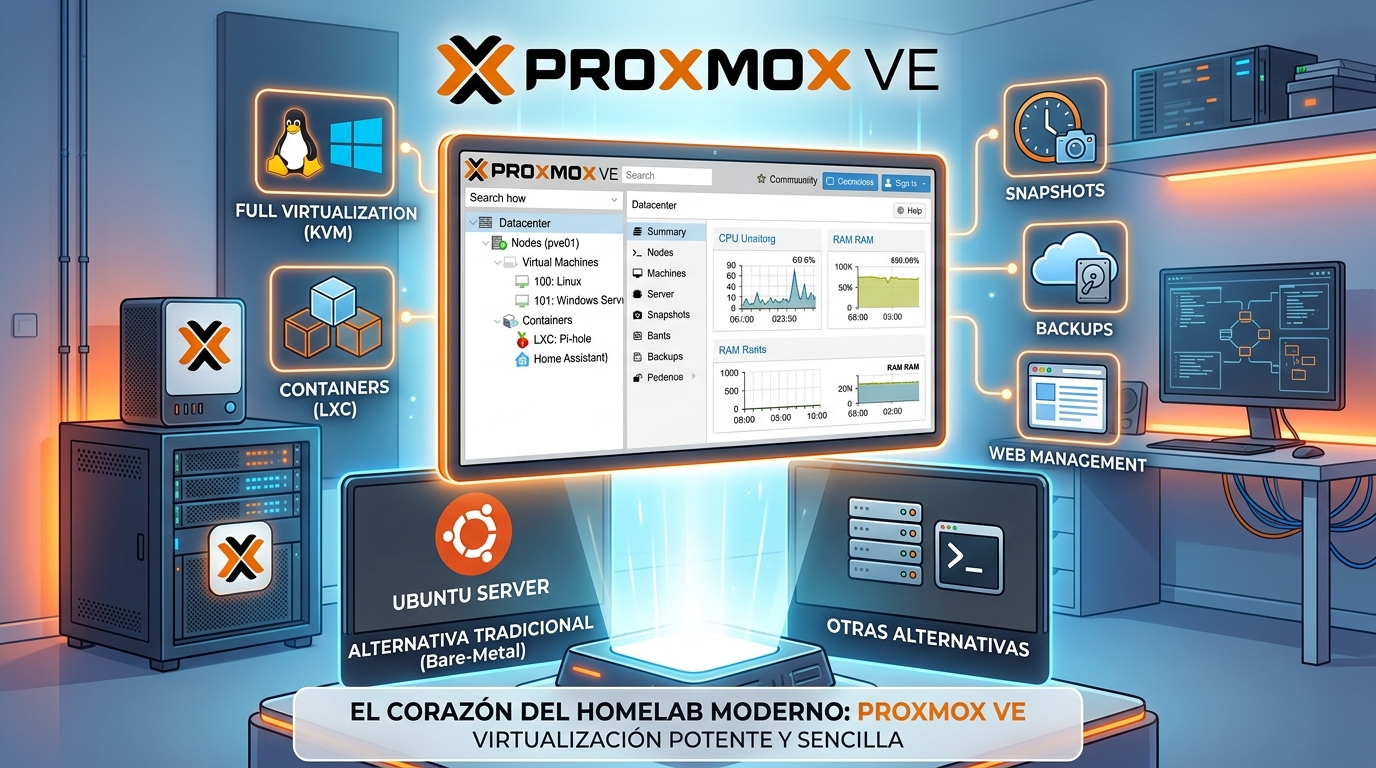
Durante años, la receta estándar para montar un homelab (servidor casero) era bastante predecible: tomar una PC en desuso, instalar Ubuntu Server, desplegar Docker a través de la terminal y gestionar las aplicaciones mediante SSH. Aunque esta configuración sigue siendo válida, presenta limitaciones claras cuando deseas aislar entornos, experimentar con diferentes sistemas operativos sin romper tu sistema base o realizar respaldos completos en segundos.
Aquí es donde entra Proxmox Virtual Environment (PVE). Este hipervisor de código abierto basado en Debian ha transformado la manera en que los entusiastas del self-hosting, administradores de sistemas y desarrolladores gestionan sus infraestructuras domésticas. Proxmox convierte cualquier equipo físico en un centro de datos virtualizado, combinando máquinas virtuales (VMs) y contenedores Linux (LXC) bajo una interfaz web sumamente intuitiva.
A diferencia de una distribución Linux tradicional instalada en bare-metal, Proxmox te otorga una capa de abstracción total sobre tu hardware. Si un servicio falla o un experimento rompe el sistema operativo, recuperar todo es tan simple como restaurar un snapshot desde el navegador, sin afectar al resto de tus aplicaciones.
Requisitos Previos
Antes de comenzar a explorar o instalar Proxmox VE en tu servidor casero, asegúrate de contar con lo siguiente:
-
Hardware compatible: Procesador Intel o AMD de 64 bits con soporte para virtualización por hardware (VT-x / AMD-V) activado en la BIOS/UEFI.
-
Memoria RAM: Mínimo 8 GB (se recomiendan 16 GB o más para ejecutar múltiples VMs y contenedores de manera fluida).
-
Almacenamiento: Un SSD dedicado para el sistema operativo y un almacenamiento secundario (SSD/HDD) para tus máquinas virtuales y datos.
-
Unidad USB: De al menos 4 GB para crear el instalador arrancable.
-
Red: Conexión mediante cable Ethernet (no se recomienda Wi-Fi para un hipervisor).
Proxmox VE vs. Ubuntu Server: La Comparativa Definitiva
Para entender por qué la comunidad de homelabs está migrando masivamente a Proxmox, es necesario comparar cómo abordan la gestión de recursos frente a un servidor Linux convencional.
| Característica | Ubuntu Server (Bare-Metal) | Proxmox VE (Hipervisor Tipo 1) |
| Aislamiento de servicios | Basado principalmente en Docker/Podman sobre un mismo kernel. | Aislamiento completo por Máquinas Virtuales (KVM) y Contenedores (LXC). |
| Gestión del sistema | Línea de comandos (SSH) o paneles de terceros (Portainer, Cockpit). | Panel Web centralizado nativo de alto nivel incluido de fábrica. |
| Respaldos y Snapshots | Requiere herramientas externas o scripts personalizados. | Snapshots instantáneos y respaldos automáticos nativos programables. |
| Recuperación ante fallos | Si el SO base se corrompe, todo el servidor cae. | Si un contenedor o VM cae, el hipervisor y el resto de servicios siguen intactos. |
| Curva de aprendizaje | Baja para usuarios familiarizados con Linux. | Media al inicio, pero ahorra cientos de horas en mantenimiento a largo plazo. |
1. Hipervisor Tipo 1 vs. Sistema Operativo Convencional
Ubuntu Server opera como un sistema operativo clásico. Proxmox VE, en cambio, se instala directamente sobre el hardware como un hipervisor Tipo 1 (basado en Debian). Esto significa que no hay un SO de escritorio «estorbando» en el fondo: cada megabyte de RAM y cada ciclo de CPU están optimizados para distribuirse dinámicamente entre tus servicios.
2. La versatilidad de combinar LXC y VMs
En Ubuntu Server, lo habitual es instalar Docker directamente. En Proxmox, tienes el control de decidir la mejor arquitectura para cada herramienta:
-
Contenedores LXC (Linux Containers): Comparten el kernel con Proxmox. Consumen milisegundos en arrancar y requieren apenas 100-200 MB de RAM. Son ideales para servicios livianos como Pi-hole, Nginx Proxy Manager o Home Assistant.
-
Máquinas Virtuales (KVM): Virtualización completa de hardware. Son perfectas para ejecutar Docker dentro de un entorno aislado, probar distritos Linux heterogéneas, Windows Server o routers virtuales como OPNsense.
Cómo empezar con Proxmox en tu Homelab
Paso 1: Preparación e Instalación
Descarga la ISO oficial desde el sitio web de Proxmox y grábala en tu unidad USB usando herramientas como BalenaEtcher o Rufus. Inicia tu servidor desde el USB y sigue el asistente gráfico. Durante el proceso, asigna una dirección IP estática a tu servidor (por ejemplo, 192.168.1.100).
Paso 2: Acceso a la Interfaz Web
Una vez finalizada la instalación y reiniciado el equipo, no necesitarás conectar un monitor ni un teclado al servidor. Abre el navegador web de tu computadora principal e ingresa a la dirección indicada por la consola:
https://192.168.1.100:8006
Inicia sesión con el usuario root y la contraseña que configuraste durante la instalación.
Configuración Inicial y Optimización de Repositorios
Al ser un proyecto de código abierto pero orientado a empresas, Proxmox incluye por defecto un repositorio de suscripción paga. Para uso personal en un homelab, es necesario deshabilitar dicho repositorio y activar el repositorio comunitario (No-Subscription).
Accede a la consola (Shell) de tu nodo en la interfaz web y ejecuta los siguientes comandos para actualizar las fuentes del sistema correctamente:
1. Eliminar el repositorio Enterprise
rm /etc/apt/sources.list.d/pve-enterprise.list
Explicación: Elimina el archivo de configuración que apunta a los repositorios de pago para evitar errores al ejecutar el gestor de paquetes.
2. Agregar el repositorio gratuito de la comunidad
echo "deb http://download.proxmox.com/debian/pve bookworm pve-no-subscription" > /etc/apt/sources.list.d/pve-no-subscription.list
Explicación: Añade la fuente de paquetes oficial de Proxmox destinada a usuarios comunitarios (actualizada para la versión basada en Debian Bookworm).
3. Actualizar el sistema completo
apt update && apt dist-upgrade -y
Explicación: Sincroniza la lista de paquetes y actualiza todo el sistema operativo e hipervisor a las versiones estables más recientes.
Siguientes Pasos y Automatización en Proxmox
Una de las razones por las que la comunidad ama Proxmox es la enorme cantidad de herramientas creadas por la comunidad. Para desplegar servicios en cuestión de segundos mediante scripts interactivos, puedes utilizar el famoso repositorio comunitario Proxmox VE Helper-Scripts.
Por ejemplo, para desplegar un contenedor LXC optimizado con Docker preinstalado con un solo comando, simplemente ejecutas en la Shell de Proxmox:
bash -c "$(wget -qLO - https://github.com/tteck/Proxmox/raw/main/ct/docker.sh)"
Explicación: Este script descarga la plantilla del sistema, crea un contenedor LXC aislado, asigna recursos y deja Docker y Docker Compose listos para ser utilizados.
Conclusión
Proxmox VE no ha sustituido a Linux en los homelabs; ha elevado la forma en que interactuamos con él. Te otorga la libertad de equivocarme sin consecuencias catastróficas: puedes probar una configuración compleja, y si falla, revertirla a su estado anterior en un clic. Si buscas profesionalizar tu servidor casero, optimizar el uso de tus recursos de hardware y aprender habilidades directamente transferibles al ámbito corporativo, Proxmox es la plataforma definitiva.